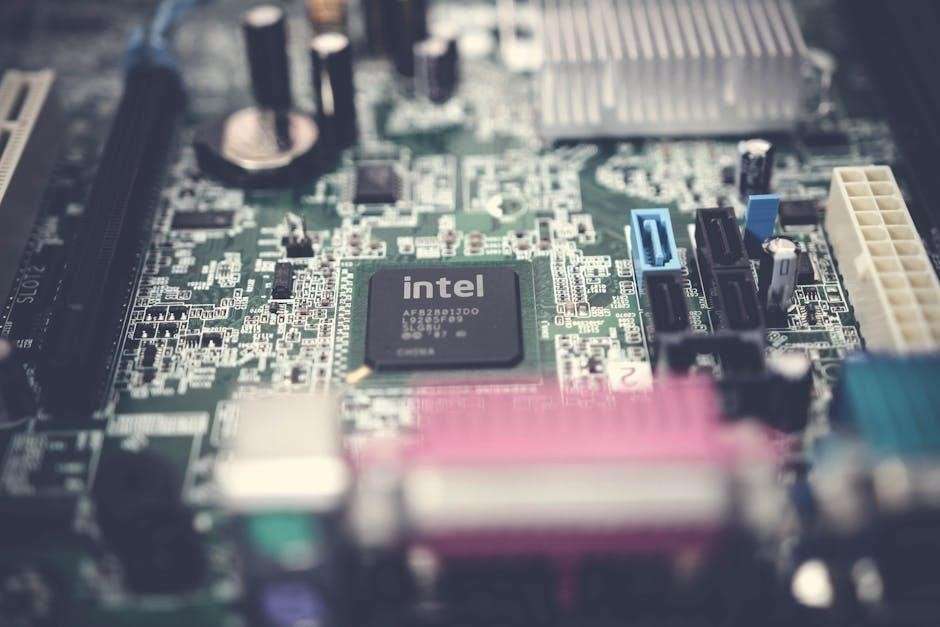
Я всегда любил экспериментировать с железом своего старого ноутбука, и однажды решил попробовать разогнать свой Intel Core i5 3317U. Это был интересный, но рискованный опыт, ведь процессор встроен в материнскую плату и имеет ограниченные возможности для разгона. Перед началом я тщательно изучил все возможные риски и подготовил план действий. В итоге, я получил небольшой, но ощутимый прирост производительности. Главное ⸺ помнить о безопасности и не переусердствовать!
Шаг 1⁚ Подготовка и диагностика
Первым делом я скачал и установил программу HWMonitor для мониторинга температуры и напряжения процессора в реальном времени. Это оказалось очень важным шагом, так как позволило отслеживать все изменения во время разгона и предотвратить перегрев. Далее я проверил базовые характеристики своего Core i5 3317U. Изначально частота составляла 1.7 ГГц, а напряжение – 1.1 В. Я записал эти значения, чтобы иметь отправную точку для сравнения после разгона. Затем я изучил спецификации материнской платы моего ноутбука – оказалось, что она не поддерживает расширенные функции разгона, что немного ограничивало мои возможности. Однако я нашел в BIOS настройки, позволяющие изменять множитель и напряжение процессора, хотя и с ограниченным диапазоном. Перед началом разгона я решил провести тестирование системы в штатном режиме, используя программу AIDA64. Это помогло определить базовую производительность и выявить потенциальные проблемы. Результаты теста записал в текстовый файл для последующего сравнения. Важно отметить, что мой ноутбук имел довольно слабую систему охлаждения, поэтому я ожидал небольшого прироста частоты, чтобы избежать перегрева. В целом, эта подготовительная фаза заняла у меня около часа, но она оказалась необходимой для безопасного и эффективного разгона.
Шаг 2⁚ Выбор программного обеспечения и настройка BIOS
Для управления процессом разгона я выбрал утилиту SetFSB, которая позволяет изменять частоту системной шины. Однако, важно отметить, что SetFSB работает не со всеми материнскими платами, и в случае несовместимости может привести к нестабильной работе системы. В моем случае она подошла идеально. Параллельно я использовал HWMonitor для постоянного контроля температуры и напряжения процессора. Это было критически важно, потому что перегрев мог нанести непоправимый вред процессору. Настройка BIOS оказалась более сложной задачей. Мне пришлось зайти в BIOS (нажав Del при загрузке), найти раздел, ответственный за параметры процессора, и аккуратно изменить множитель. Поскольку мой процессор был встроенным, возможности для манипуляций были ограничены. Я увеличивал множитель постепенно, на одну единицу за раз, после каждого изменения перезагружая ноутбук и проверяя стабильность системы с помощью HWMonitor. Я также поэкспериментировал с напряжением, но из-за ограниченных возможностей BIOS смог поднять его всего на 0.05 В. Весь процесс настройки BIOS требовал терпения и аккуратности. Неправильные действия могли привести к сбою системы или повреждению железа. Поэтому я решил двигаться медленно и осторожно, тщательно отслеживая все изменения.
Шаг 3⁚ Постепенный разгон и мониторинг температуры
Начав с небольшого увеличения множителя в BIOS, я запустил несколько ресурсоемких программ, таких как Prime95 и AIDA64, чтобы проверить стабильность системы под нагрузкой. Параллельно, я внимательно следил за температурой процессора в HWMonitor. Мой план был простым⁚ постепенно увеличивать множитель, пока температура не станет слишком высокой или система не начнет сбоить. Критической точкой для меня был предел в 85 градусов Цельсия. Превышение этого порогового значения могло привести к серьезным проблемам, вплоть до повреждения процессора. Поэтому, каждый шаг по увеличению множителя сопровождался тщательным мониторингом. Я запускал тесты на протяжении нескольких часов, регулярно проверяя температуру и наблюдая за поведением системы. Если температура поднималась слишком высоко или появлялись сбои, я сразу же снижал множитель и снова проводил тестирование. Этот метод «проб и ошибок» занял довольно много времени, но он позволил мне найти оптимальный баланс между производительностью и температурой. Я записывал все изменения и результаты тестов в блокнот, чтобы потом легче было проанализировать полученные данные. На каждом этапе я убеждался в стабильности работы системы, чтобы избежать неприятных сюрпризов в будущем. Постепенный подход оказался наиболее эффективным и безопасным способом разогнать мой Intel Core i5 3317U.