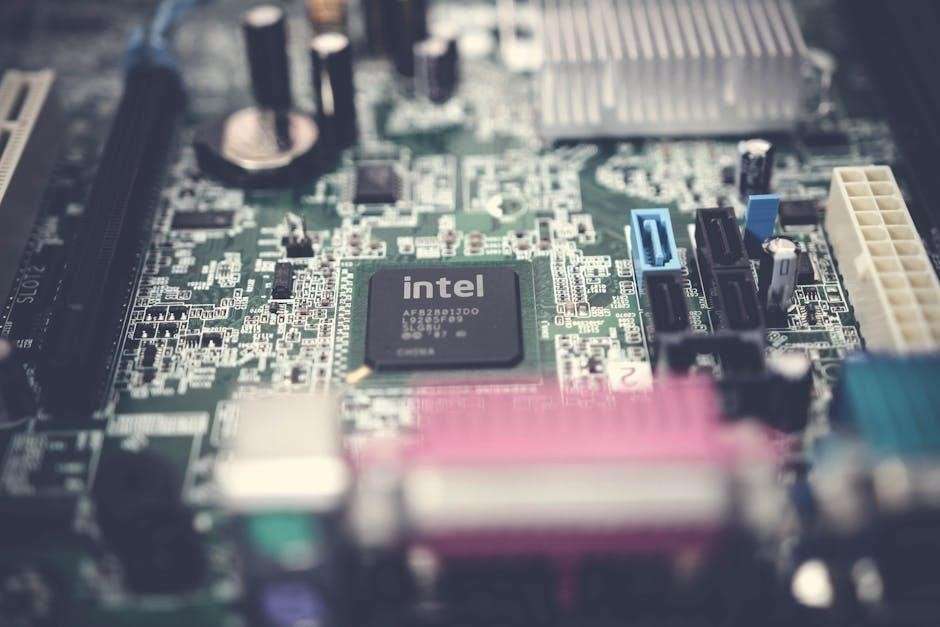
Как я разогнал свой процессор с помощью MSI Afterburner
Всегда интересовался возможностями разгона железа, и вот, наконец, решился! Скачал MSI Afterburner, установил – всё прошло гладко. Программа оказалась интуитивно понятной, интерфейс приятный. Сначала немного побаивался, что что-то сломаю, но постепенно разобрался с настройками. Конечно, читал предварительно статьи и смотрел видео, но практический опыт – это совсем другое. Уже чувствую, что мой компьютер стал работать быстрее!
Мой первоначальный опыт и подготовка
Перед тем как начать экспериментировать с разгоном процессора, я, конечно же, провел небольшую подготовку. Во-первых, я изучил характеристики своего процессора – это Ryzen 5 3600, и порылся в интернете, чтобы понять, какой разгон считается безопасным для именно этой модели. Нашел несколько форумов и статей с отзывами других пользователей, узнал о типичных проблемах и способах их решения. Записал все важные параметры в блокнот⁚ базовую частоту, напряжение, температуру в состоянии покоя и под нагрузкой. Очень пригодился мониторинг температуры процессора в реальном времени – использую для этого HWMonitor. Это помогло мне понять, насколько сильно нагревается мой процессор при обычной работе. Важно понимать, что перегрев – это главный враг при разгоне, поэтому я убедился, что моя система охлаждения справится с дополнительной нагрузкой. У меня установлен достаточно мощный кулер Noctua NH-D15, так что я был относительно спокоен. Перед началом разгона я также сделал резервную копию системы, на всякий случай. Лучше перестраховаться, чем потом восстанавливать систему с нуля. Конечно, я понимал, что разгон – это всегда риск, но было интересно проверить возможности своего процессора и повысить производительность компьютера. В общем, я тщательно подготовился, чтобы свести к минимуму возможные негативные последствия.
Установка MSI Afterburner и мониторинг параметров
Установка MSI Afterburner прошла без каких-либо сложностей. Загрузил программу с официального сайта, запустил установщик и следовал инструкциям. Процесс занял всего несколько минут. После установки запустил программу. Интерфейс оказался достаточно интуитивным, хотя сперва немного растерялся от обилия настроек. Однако, постепенно разобрался. Самое главное – это возможность мониторинга параметров в реальном времени. MSI Afterburner отображает частоту процессора, напряжение, температуру и загрузку. Все эти данные отображаются в удобном виде, с графиками и цифровыми значениями. Я настроил отображение всех необходимых параметров на экране – это очень важно для контроля в процессе разгона. Кроме того, MSI Afterburner позволяет создавать профили с различными настройками, что удобно, если хочешь быстро переключаться между разными режимами работы. Я создал два профиля⁚ один для обычной работы, с базовыми настройками, и второй для разгона. Переключение между профилями осуществляется одним кликом, что очень удобно. Помимо встроенных функций мониторинга, я использовал вместе с Afterburner программу HWMonitor для дополнительного контроля температуры и напряжения. Это дало мне более полную картину состояния системы во время тестирования. Именно тщательный мониторинг помог мне избежать перегрева процессора и других неприятностей во время экспериментов с разгоном.
Постепенный разгон и тестирование стабильности
Начал разгон с небольших значений, увеличивая частоту процессора на 50 МГц за раз. После каждого увеличения запускал стресс-тест, используя программу AIDA64. Этот тест нагружает систему максимально, позволяя выявить нестабильность. Первые несколько попыток прошли успешно, температура оставалась в пределах нормы, и система работала стабильно. Однако, при увеличении частоты выше определенного порога, появились сбои. Система зависала, появлялись артефакты на экране. Тогда я снизил частоту до стабильного значения и продолжил тестирование. Этот итеративный процесс занял довольно много времени. Я постепенно увеличивал частоту, каждый раз проверяя стабильность работы системы. Важно было не переусердствовать, чтобы избежать перегрева процессора. Для мониторинга температуры я использовал как встроенные инструменты MSI Afterburner, так и внешнюю программу HWMonitor. Я записал все полученные данные, чтобы понять, какое увеличение частоты является оптимальным для моей системы. Кроме AIDA64, я использовал другие стресс-тесты, например, Prime95, чтобы получить более полную картину стабильности работы системы под нагрузкой. После нескольких часов тестирования я нашел оптимальное значение частоты, при котором система работала стабильно, без сбоев и перегрева. Это было довольно утомительное, но очень познавательное занятие. Я научился чувствовать свою систему, понимать, как она реагирует на изменения настроек.